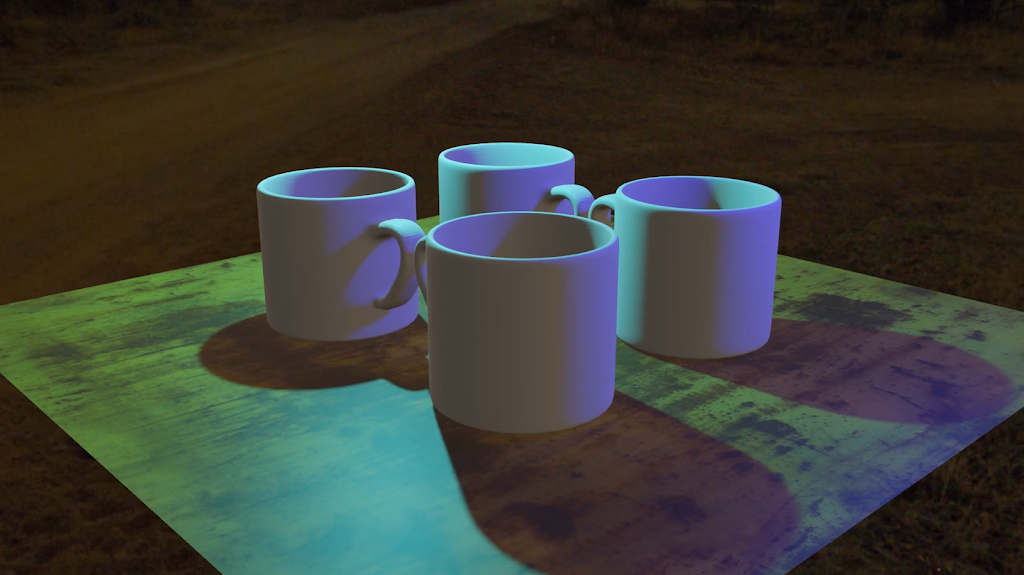
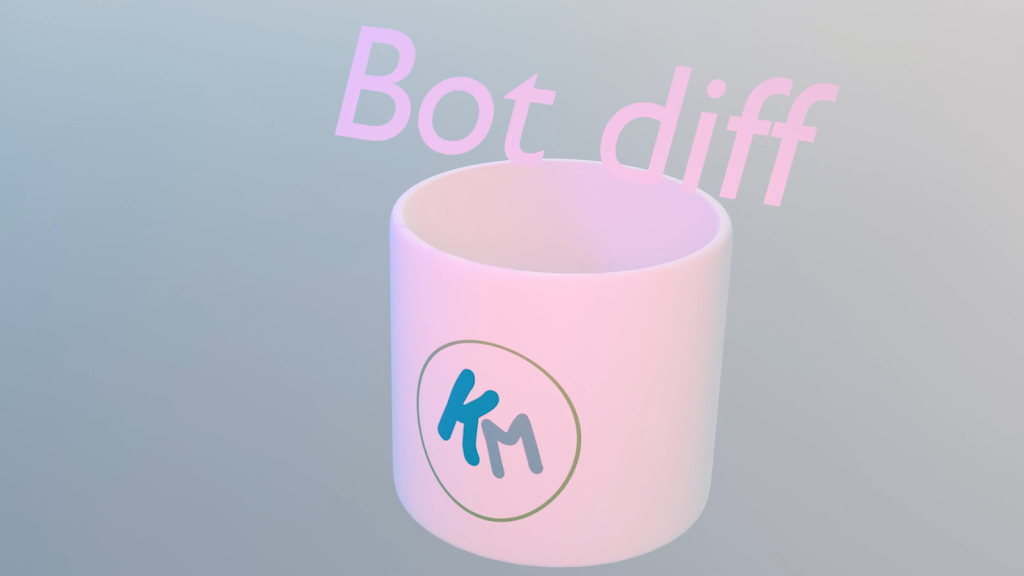
Ejercicio 5. Render en blender de la taza con el logotipo
Paso 1: Diseñando el Monograma en Illustrator
El primer paso fue crear el monograma en Adobe Illustrator. Una vez satisfecho con el resultado, exporté el diseño en formato PNG con fondo transparente. Es importante que el archivo tenga una resolución adecuada y un fondo transparente para que pueda aplicarse correctamente en Blender.
Paso 2: Ajustando la UV Map
-
Para que el monograma se posicionara correctamente en la taza:
-
Seleccioné la taza ya creada en anteriores ejercicios y entré en el modo «UV Editing».
-
Desplegué las UVs del modelo y ajusté el mapa para que el monograma se colocara en el lugar correcto.
-
Escalé y reposicioné el monograma en la UV Map hasta que apareció centrado en el frente de la taza.
Para que el monograma se posicionara correctamente en la taza:
-
Seleccioné la taza ya creada en anteriores ejercicios y entré en el modo «UV Editing».
-
Desplegué las UVs del modelo y ajusté el mapa para que el monograma se colocara en el lugar correcto.
-
Escalé y reposicioné el monograma en la UV Map hasta que apareció centrado en el frente de la taza.
Paso 3: Agregando Detalles y Renderizando
-
Para darle un toque más atractivo a la escena:
-
Configuré una luz suave tipo «Area Light» para iluminar uniformemente.
-
Agregué un fondo degradado usando un plano con un HDRI.
-
Añadí una animación de cámara para repasar los conocimientos aprendidos y darle un mayor interés al proyecto.
-
Para darle un toque más atractivo a la escena:
-
Configuré una luz suave tipo «Area Light» para iluminar uniformemente.
-
Agregué un fondo degradado usando un plano con un HDRI.
-
Añadí una animación de cámara para repasar los conocimientos aprendidos y darle un mayor interés al proyecto.