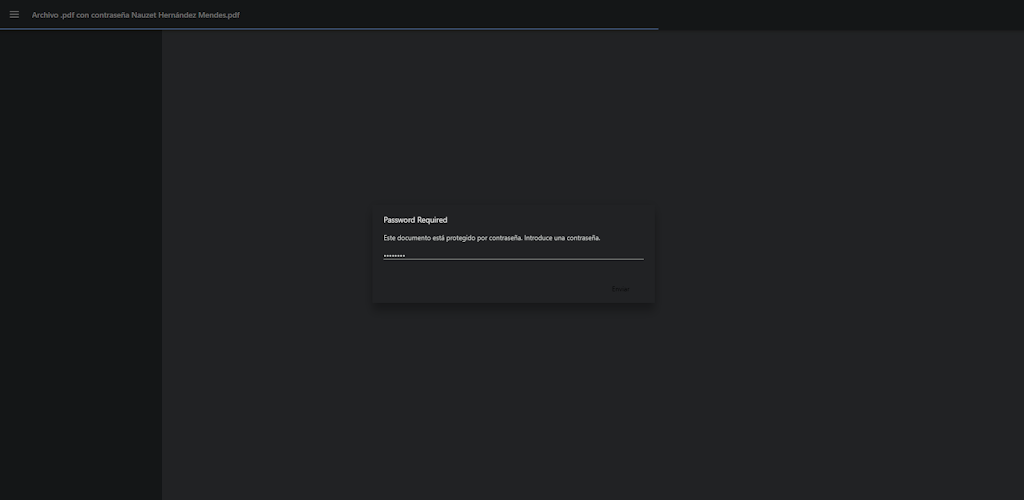
Archivo .pdf con contraseña y comprobación de contraseña
Esta tarea consistía en crear un pdf con una imagen o captura de la página Have I Benn Pwned para luego cifrarlo y que de esta manera se necesite una contraseña para poder entrar en el archivo en cuestión.
Paso 1: Verificación de la contraseña en Have I Been Pwned
Antes de cifrar el PDF, debíamos comprobar si alguna de nuestras contraseñas personales es segura o si está bajo el uso de otros usuarios. Para ello, he seguido los siguientes pasos:
-
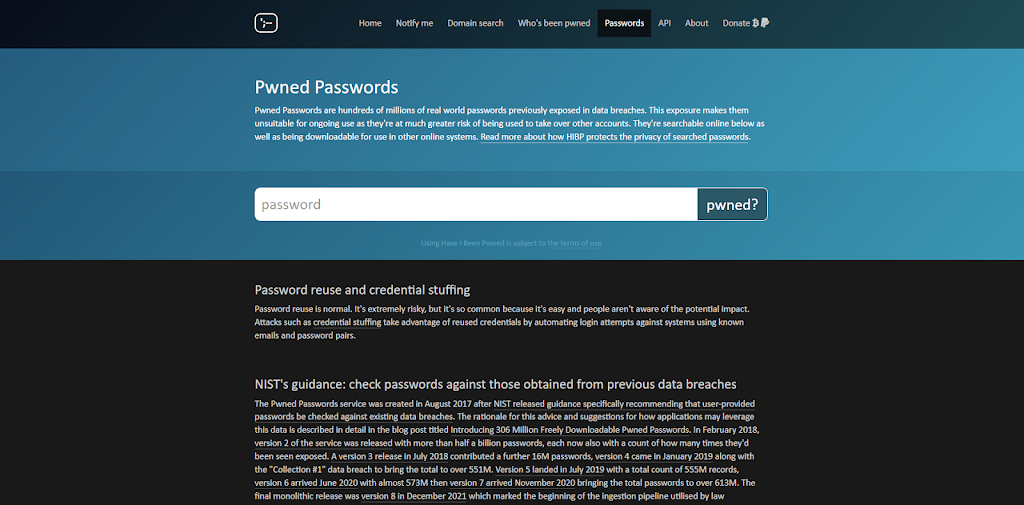
Entré en la página https://haveibeenpwned.com/Passwords.
-
En la barra de búsqueda, he introducido una de mis contraseñas que uso en alguna cuenta para probar si es segura.
-
Tras introducir la contraseña, la página comprobó que efectivamente la contraseña es segura y que al menos por el momento no hace falta cambiarla.
-
Hice una captura de pantalla con el resultado de la página para posteriormente poder convertirlo en un PDF y usarlo para después.
Paso 2: Creación del PDF con la captura de pantalla
Con la captura lista, el siguiente paso fue convertirla en un documento PDF:
-
Abrí el programa Adobe Acrobat en el ordenador de clase.
-
Utilicé la opción «Crear PDF» con la captura en cuestión.
-
Guardé el archivo como PDF para dejarlo listo en el siguiente paso.
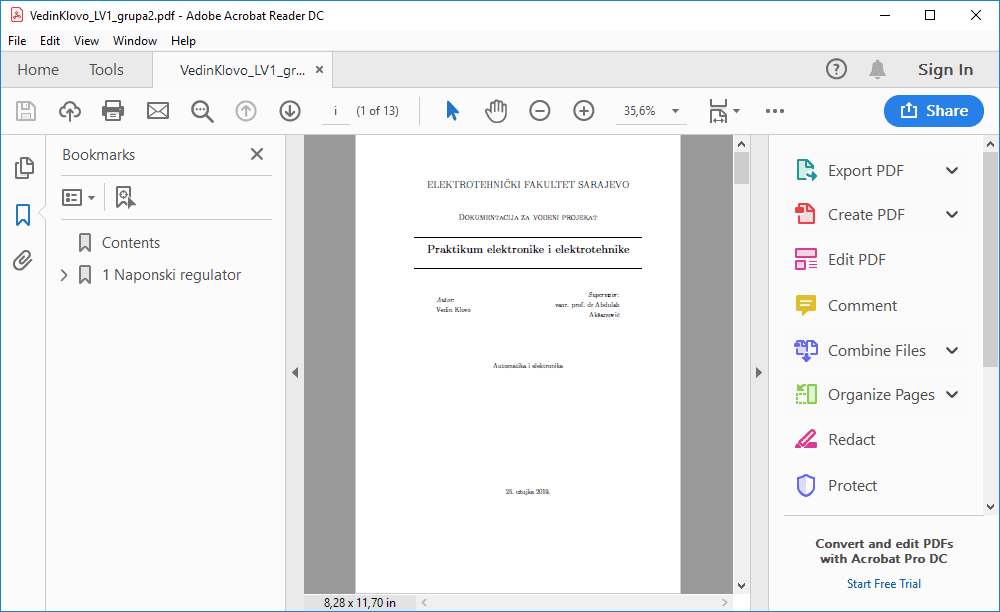
Paso 3: Cifrado del PDF con Adobe Acrobat
Para proteger el PDF con una contraseña, se deben seguir estos pasos en Adobe Acrobat:
-
En el menú de la barra izquierda llamado Archivo, seleccioné «Proteger con contraseña».
-
En la ventana emergente, elegí proteger el archivo para su apertura.
-
Introduje la contraseña que nos asignó el profesor: Pegaso00.
-
Confirmé la contraseña y apliqué la configuración.
-
Finalmente, guardé el archivo para asegurar que los cambios se mantuvieran.