Ejercicio 1. Bouncing Balls con distinto peso.
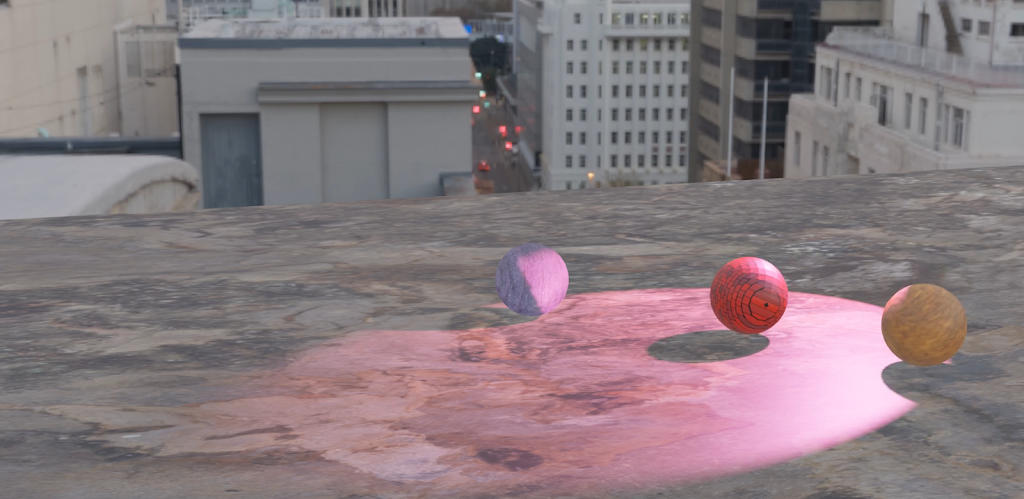
En esta primera tarea se debían crear tres bolas, cada una con un peso y textura independiente, y que esto se vea reflejado en una animación de rebote en la que cada una reacciona de una forma distinta. Además de esto añadí posteriormente una animación en la cámara y una luz de área.
A continuación enumeraré los pasos que seguí para crear este trabajo:
Paso 1: Configuración de la escena
-
Crear el entorno:
- Empezamos creando un plano grande que servirá como la superficie donde las esferas rebotarán.
- Para el fondo, añadimos una imagen HDRI o cargamos una textura de ciudad para darle un aspecto realista al entorno. Esto se configura en el World Shader.
-
Añadir esferas:
- Creamos tres esferas usando el atajo
Shift + A→ Mesh → UV Sphere. - Posicionamos las esferas en diferentes lugares iniciales, separándolas lo suficiente para evitar intersecciones durante la animación.
- Creamos tres esferas usando el atajo
Paso 2: Texturizado de las esferas
-
Asignar materiales únicos:
- A cada esfera le asigné un material en el Shader Editor:
- Esfera 1: un material rocoso con textura rugosa.
- Esfera 2: un material de madera.
- Esfera 3: una textura de ladrillo.
- A cada esfera le asigné un material en el Shader Editor:
Paso 3: Iluminación y sombras
-
Crear una fuente de luz:
- Añadí una luz de tipo Spotlight con un color rosado, apuntando hacia el centro de las esferas.
- Ajustamos la intensidad y el tamaño del cone angle de la luz para crear un brillo suave y sombras difusas.
Paso 4: Animación de las esferas
-
Configurar el rebote:
- Seleccioné una esfera, activé el modo de animación y añadí keyframes para simular el movimiento de rebote. Esto se hace moviéndola hacia arriba y hacia abajo en el eje Z, también lo moví en el eje X para que se mueva sobre el plano y le añadimos rotación a medida que se mueve.
- Utilicé la opción de Graph Editor para suavizar las curvas de movimiento, simulando aceleración y desaceleración realistas, básicamente, replicar la gravedad.
Paso 5: Renderizado
-
Configuración del render:
- Ajusté el render engine EEVEE, además establecemos 24 fps y una resolución de 1920×1080
- Coloqué el formato del archivo como FFmpeg video y puse el directorio en el que quería que se descargara la animación final
-
Integración final:
- Realicé un render de prueba para asegurarme de que las sombras, luces y texturas se veían como quería.
- Posteriormente, ajusté las luces y realicé la renderización definitiva
Reflexión final
Este ejercicio es una excelente manera de mejorar habilidades en Blender y es perfecto tanto para principiantes que desean aprender lo básico como para usuarios más avanzados que buscan perfeccionar detalles como las físicas, en mi caso me ayudó a comprender mejor a como usar las animaciones en blender, es decir, el uso de keyframes, movimientos de cámara y demás.
Inhale, Exhale – I mean well, I mean well.